طريقة إنشاء حساب Apple ID خطوة بخطوة مجاناً وبسهولة
كيفية إنشاء حساب Apple ID جديد مباشرة من أجهزة iPhone أو iPad

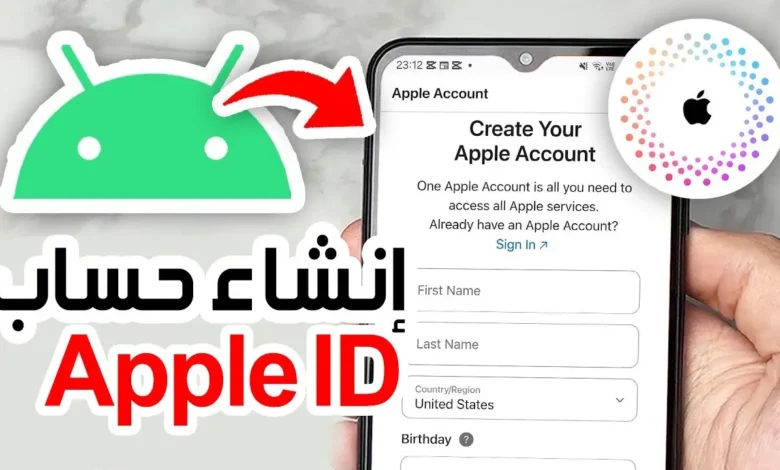
هل تسعى للاستفادة الكاملة من تجربة Apple؟ الخطوة الأولى هي إنشاء حساب Apple ID. هذا الحساب الشخصي يمنحك وصولاً سهلاً إلى جميع خدمات Apple، بدءًا من تحميل التطبيقات وانتهاءًا بمزامنة البيانات بين أجهزتك المتعددة. باستخدام Apple ID، يمكنك أيضًا القيام بعمليات شراء آمنة والاستمتاع بخدمات مثل Apple Music وApple TV+. في هذه المقالة، سنقدم لك دليلاً مفصلاً حول كيفية إعداد حساب Apple ID جديد على أجهزة iPhone وiPad وMac بالإضافة إلى أجهزة Windows.
طريقة إنشاء حساب Apple ID
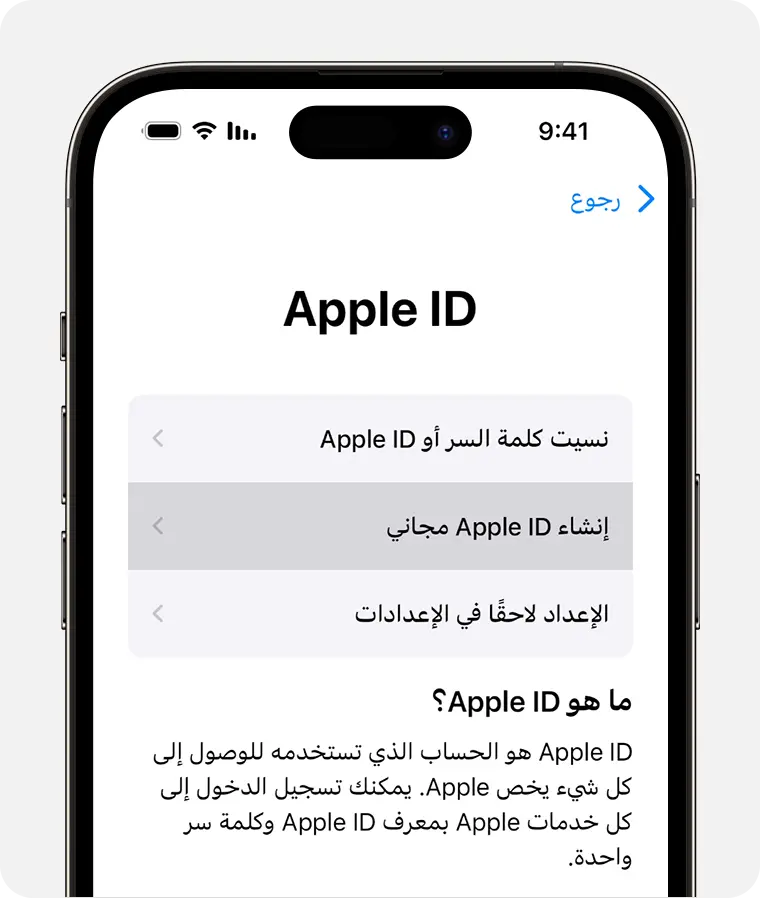
إليك الخطوات الدقيقة لإنشاء حساب Apple ID جديد على جهاز iPhone أو iPad الخاص بك:
- قم بفتح تطبيق “الإعدادات” على جهاز iOS الخاص بك.
- اضغط على “تسجيل الدخول إلى جهازك” في الجزء العلوي من الشاشة.
- اختر “لا تملك Apple ID أو نسيت؟” ثم انقر على “إنشاء Apple ID”.
- ادخل معلوماتك الشخصية مثل تاريخ الميلاد، الاسم، والبريد الإلكتروني الذي تود استخدامه كـ Apple ID.
- قم بإنشاء كلمة مرور قوية، وتأكد من تفعيل خاصية التحقق بخطوتين لحماية حسابك.
- ادخل معلومات الدفع (يمكنك اختيار “لا شيء” إذا لم ترغب في إدخال معلومات الدفع في الوقت الحالي).
- تحقق من بريدك الإلكتروني وانقر على رابط التفعيل من Apple لتأكيد حسابك.
ما المقصود بحساب Apple ID؟
حساب Apple ID يُعتبر المفتاح الذي يفتح جميع خدمات Apple أمامك. ببساطة، هو حسابك الشخصي الذي يمكنك من الوصول إلى مجموعة واسعة من خدمات Apple مثل App Store وiCloud والرسائل وApple Music وغيرها. عند إنشاء Apple ID، ستدخل معلوماتك الشخصية مثل البريد الإلكتروني وكلمة المرور، مما يتيح لك الدخول بسهولة إلى أي جهاز مدعوم من Apple.
من خلال Apple ID، سيكون بإمكانك مزامنة بياناتك عبر جميع أجهزتك، وهذا يعني أنه إذا قمت بالتقاط صورة باستخدام iPhone، ستظهر تلقائياً على iPad أو Mac الخاص بك. كما يمكنك استخدام Apple ID لإجراء عمليات الشراء، سواء كانت تطبيقات أو موسيقى أو أفلام أو اشتراكات في خدمات مثل Apple TV+. الأمان يلعب دورًا محوريًا في Apple ID، حيث يمكنك تفعيل خاصية التحقق بخطوتين لحماية حسابك من الوصول غير المصرح به.
طريقة طريقة إنشاء حساب Apple IDعلى جهاز Mac
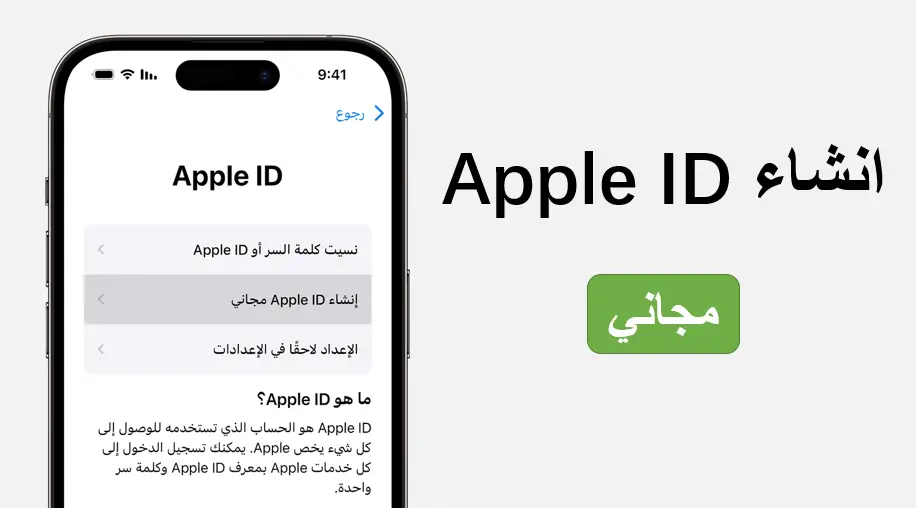
يمكنك إنشاء حساب Apple ID جديد على جهاز Mac الخاص بك بطرق مختلفة. فيما يلي الخطوات التفصيلية:
- افتح تطبيق “تفضيلات النظام” على جهاز Mac.
- اضغط على “تسجيل الدخول” من الشريط الجانبي.
- اختر “تسجيل الدخول باستخدام Apple ID” ثم انقر على “إنشاء Apple ID”.
- تابع التعليمات على الشاشة لإدخال بريدك الإلكتروني وكلمة المرور ومعلومات الدفع.
- تحقق من بريدك الإلكتروني واضغط على رابط التفعيل من Apple لتأكيد حسابك.
طريقة إنشاء حساب Apple ID عبر App Store
لإعداد حساب Apple ID جديد من خلال App Store، اتبع الخطوات التالية:
- افتح تطبيق App Store على جهاز iOS الخاص بك.
- اضغط على أيقونة الحساب الموجودة في الزاوية العلوية اليمنى.
- اختر “إنشاء Apple ID جديد”.
- ادخل بريدك الإلكتروني وكلمة المرور وتاريخ الميلاد والاسم.
- اختر طريقة الدفع (يمكنك اختيار “لا شيء” إذا لم ترغب في إضافة وسيلة دفع الآن).
- قم بتأكيد رقم هاتفك للمساعدة في استرداد الحساب إذا لزم الأمر.
- تحقق من بريدك الإلكتروني وانقر على رابط التفعيل من Apple لتأكيد حسابك.
طريقة إنشاء حساب Apple ID على Windows
يمكنك إنشاء حساب Apple ID بسهولة على جهاز كمبيوتر يعمل بنظام Windows. اتبع الخطوات التالية:
- افتح متصفح الإنترنت على الجهاز واذهب إلى صفحة Apple ID.
- اختر “إنشاء Apple ID”.
- قم باتباع الخطوات لإدخال بياناتك الشخصية، بما في ذلك البريد الإلكتروني وكلمة السر.
- ثم تحقق من صندوق بريدك الإلكتروني وانقر على الرابط التأكيدي من Apple لتفعيل الحساب الخاص بك.
بعد الانتهاء من إنشاء حسابك على آبل، ستتمكن من استخدامه للوصول إلى كافة خدمات Apple مثل App Store وiCloud وApple Music. ستتيح لك هذه الخدمة مزامنة معلوماتك بين كافة أجهزتك، مما يسهل عليك إدارة حياتك الرقمية بشكل أفضل.
في حال واجهت أي صعوبات أثناء عملية إنشاء أو استخدام حساب Apple ID، يمكنك زيارة قسم دعم Apple للحصول على المساعدة والنصائح اللازمة. نتمنى لك تجربة ممتعة مع Apple واستغلال جميع الميزات التي توفرها هذه الشركة المتقدمة في مجال التكنولوجيا.
اقرأ ايضاً :إنشاء حساب جوجل بدون رقم هاتف 2026: أسهل 3 طرق
الأسئلة الشائعة حول طريقة إنشاء حساب Apple ID
هل يمكن إنشاء حساب Apple ID مجاناً بدون إضافة بطاقة ائتمان (Credit Card)؟
نعم، يمكنك اختيار وسائل الدفع “لاشيء” (None) أثناء عملية الإنشاء إذا قمت بفتح متجر App Store وحاولت تحميل تطبيق مجاني أولاً، مما يتيح لك إنشاء الحساب فوراً بدون تسجيل بيانات مالية.
ماذا أفعل إذا ظهرت لي رسالة “لا يمكن إنشاء حسابك في الوقت الحالي”؟
تُعزى هذه المشكلة عادة إلى تجاوز الحد المسموح به لإنشاء الحسابات المجانية على نفس الجهاز خلال عام واحد، وتستطيع حلها عبر إنشاء الحساب من متصفح الويب (appleid.apple.com) ثم تسجيل الدخول به على الهاتف.
هل يمكن استخدام نفس حساب Apple ID على أكثر من جهاز؟
نعم، يمكنك استخدام نفس الحساب على أجهزة iPhone وiPad وMac وApple Watch لمزامنة الصور، الملاحظات، والجهات الاتصال بسهولة عبر خدمات iCloud.
ما هي أهمية تفعيل الميزة التوثيقية ذات العاملين (Two-Factor Authentication)؟
تعد هذه الخصائص خط الدفاع الأول لحماية حسابك؛ حيث تمنع أي شخص من الدخول لحسابك حتى لو عرف كلمة السر، إلا بعد إدخال رمز أمان يُرسل ل رقم هاتفك أو جهازك الموثوق.
ما الفرق بين حساب iCloud وحساب Apple ID؟
Apple ID هو الحساب الشامل والأساسي للدخول لكافة خدمات أبل، بينما iCloud هو إحدى الخدمات التابعة لهذا الحساب والمسؤولة عن التخزين السحابي والمزامنة الاحتياطية.