طرق التحكم في الراوتر من الهاتف 2026. دليل شامل لإدارة شبكتك بسهولة
كيف تديرين إعدادات الراوتر، وتراقبين الأجهزة المتصلة، وتحمين الواي فاي عبر هاتفك؟

طرق التحكم في الراوتر من الهاتف في زمن التكنولوجيا الحديثة، أصبح من الضروري التحكم في الراوتر باستخدام الهاتف، سواء كان الهدف هو إدارة الشبكة المنزلية أو تعزيز أمانها أو تحسين الأداء. يوفر الهاتف الذكي المرونة اللازمة لأداء هذه المهام من أي مكان. في هذا المقال، سيتم تناول جميع المعلومات التي تحتاج إلى معرفتها حول كيفية التحكم في الراوتر من الجوال، مع استعراض الأساليب المختلفة التي تتيح لك إدارة الراوتر بكل يسر وسهولة.
طرق التحكم في الراوتر من الهاتف

مع زيادة الاعتماد على خدمات الانترنت في حياتنا اليومية، بات من الحيوي إدارة شبكة Wi-Fi. طرق التحكم في الراوتر من الهاتف أن يوفر للمستخدمين حرية الحركة، حيث يمكنهم مراقبة الشبكة وتعديل الإعدادات وحل المشكلات من بعيد، دون الحاجة للوقوف أمام الجهاز. تعتبر هذه الميزة مفيدة خصوصًا للأشخاص الذين يسافرون كثيرًا أو يحتاجون لإدارة الشبكة عن بُعد.
تطبيقات رسمية للشركات للتحكم في الراوتر عبر الهاتف
تعتبر التطبيقات الرسمية التي توفرها شركات تصنيع الراوتر من أكثر وسائل التحكم فعالية وسهولة. صُممت هذه التطبيقات لتسهيل طرق التحكم في الراوتر من الهاتف ، مما يوفر واجهة مستخدم بسيطة تجعل من السهل على الجميع، حتى غير المتخصصين، التحكم في الراوتر. إليك بعض التطبيقات المشهورة:
تطبيق TP-Link Tether
الشركة: TP-Link.
الميزات
- تغيير كلمة مرور الواي فاي.
- إدارة الأجهزة المتصلة (إضافة أو حظر الأجهزة).
- مراقبة سرعة الإنترنت.
- إعادة تشغيل الراوتر عن بُعد.
- إعدادات للأمان مثل إنشاء شبكة ضيوف.
التوافق: يتوافق مع معظم أجهزة TP-Link.
التجربة: يتيح واجهة سهلة الاستخدام تجعل إدارة الشبكة بسيطة.
تطبيق Netgear Nighthawk
الشركة: Netgear.
الميزات
- مراقبة الأداء الشبكي لحظيًا.
- إدارة وحظر الأجهزة المتصلة.
- إعدادات جودة الخدمة لإعطاء الأولوية للأجهزة.
- إعادة تشغيل الراوتر وتحديث البرنامج الثابت.
- إنشاء شبكة ضيوف.
التوافق: يعمل مع أجهزة Netgear Nighthawk.
التجربة: يقدم ميزات متقدمة مثل ضبط جودة الخدمة، مما يجعله مناسبًا للمستخدمين الذين يحتاجون إلى تحكم دقيق.
تطبيق ASUS Router
الشركة: ASUS.
الميزات
- مراقبة سرعة الانترنت واستهلاك البيانات.
- إدارة الأجهزة المتصلة وحظرها.
- تأمين الشبكة ضد الاختراقات.
- إعادة تشغيل الراوتر وتحديث البرنامج الثابت.
- إنشاء شبكة ضيوف.
التوافق: يعمل مع أجهزة ASUS.
التجربة: يتمتع التطبيق بواجهة غنية بالخصائص، ويعتبر خيارًا ممتازًا لمن يبحثون عن تحكم متقدم في الشبكة.
تطبيق Google Home
الشركة: Google.
الميزات
- إدارة الأجهزة المتصلة.
- إعدادات أمان مثل حظر المواقع غير الموثوقة.
- إنشاء شبكة زوار.
- إعادة تشغيل الراوتر.
- التكامل مع مساعد جوجل الصوتي.
التوافق: يعمل مع أجهزة Google Nest Wifi.
التجربة: يعد التطبيق سهل ومرن، مما يجعله مناسبًا للمستخدمين المفضلين للربط مع خدمات Google.
أفضل التطبيقات للتحكم في الراوتر باستخدام الهاتف
تطبيق Fing
الوصف: Fing هو تطبيق معروف لإدارة ومراقبة الشبكات، فهو يسهل التحكم في الراوتر عبر الهاتف.
الميزات:
- الكشف عن الأجهزة: يعرض جميع الأجهزة المتصلة بالشبكة.
- مراقبة الشبكة: يتعقب سرعة الانترنت واستهلاك البيانات.
- أمان الشبكة: يرسل إشعارات في حال اكتشاف أجهزة جديدة.
- اختبار السرعة: يقيس سرعة النت بسهولة.
- التوافق: يعمل مع معظم أجهزة الراوتر.
- التجربة: يتميز التطبيق بسهولة الاستخدام ويقدم واجهة بسيطة لإدارة الشبكة effortlessly.
تطبيق تحليل الشبكة من الهاتف WiFi Analyzer
الوصف: WiFi Analyzer هو تطبيق مثير للاهتمام لترقية وتحليل شبكة Wi-Fi.
الميزات:
- تحليل الشبكة: يقدم معلومات حول قوة الإشارة والقنوات المستخدمة.
- تحسين الأداء: يوصي بأفضل قناة لتعزيز كفاءة الشبكة.
- إدارة الأجهزة: يعرض قائمة بالأجهزة المتصلة بالشبكة.
- التوافق: يدعم العديد من أجهزة التوجيه.
- التجربة: التطبيق مناسب للمستخدمين الذين يرغبون في تحسين أداء شبكتهم.
تطبيق التحكم في الموبايل للراوتر NetX
الوصف: NetX هو تطبيق متقدم لمراقبة وإدارة الشبكات.
الميزات:
- مراقبة الشبكة: يتابع سرعة الإنترنت واستهلاك البيانات.
- إدارة الأجهزة: يعرض جميع الأجهزة المتصلة بالشبكة.
- اختبار السرعة: يجري قياس سرعة الإنترنت بسهولة.
- التوافق: يتوافق مع معظم أجهزة التوجيه.
- التجربة: يوفر التطبيق واجهة غنية بالميزات ويعتبر خيارًا مثاليًا للمستخدمين المتقدمين.
تطبيق التحكم من الهاتف في الشبكة IP Tools
الوصف: IP Tools هو تطبيق متعدد الوظائف لإدارة الشبكات.
الميزات:
- اكتشاف الأجهزة: يعرض جميع الأجهزة المتصلة بالشبكة.
- اختبار Ping: يتحقق من اتصال الشبكة.
- مسح الشبكة: يقدم معلومات تفصيلية حول الشبكة والأجهزة الموجودة.
- التوافق: متوافق مع معظم أجهزة التوجيه.
- التجربة: التطبيق يقدم مجموعة متنوعة من الأدوات لإدارة الشبكة.
تطبيق إدارة الشبكة بالهاتف Network Scanner
الوصف: Network Scanner هو تطبيق بسيط وفعّال لمسح الشبكة وإدارتها.
الميزات:
- اكتشاف الأجهزة: يكشف عن جميع الأجهزة المتصلة بالشبكة.
- تفاصيل الشبكة: يوفر معلومات دقيقة عن الشبكة.
- إدارة الأجهزة: يمكنك حظر الأجهزة غير المرغوب فيها.
- التوافق: يتوافق مع غالبية أجهزة الراوتر.
- التجربة: التطبيق سهل الاستخدام ويقدم واجهة واضحة.
تطبيق التحكم في الراوتر من الموبايل PingTools
الوصف: PingTools هو تطبيق متنوع لإدارة الشبكات.
الميزات:
- اختبار Ping: يتحقق من جودة اتصال الشبكة.
- اكتشاف الأجهزة: يعرض جميع الأجهزة المتصلة بالشبكة.
- مراقبة الشبكة: يتابع سرعة الإنترنت واستخدام البيانات.
- التوافق: يعمل مع معظم أجهزة التوجيه.
- التجربة: التطبيق يوفر مجموعة كاملة من الأدوات لإدارة الشبكة.
برنامج إدارة الشبكة من الهاتف Home Network Security
الوصف: Home Network Security هو تطبيق مصمم لتأمين الشبكة المنزلية.
الميزات:
- اكتشاف الأجهزة: يقدم قائمة بكل الأجهزة المتصلة بالشبكة.
- حماية الشبكة: يرسل تنبيهات عند التعرف على أجهزة جديدة على الشبكة.
- مراقبة الشبكة: يتابع سرعة الإنترنت واستهلاك الداتا.
- التوافق: يعمل مع معظم أجهزة التوجيه.
- التجربة: التطبيق مثالي للمستخدمين الساعين لتأمين شبكتهم.
تطبيق مراقبة الشبكة من الهاتف Wi-Fi Monitor
الوصف: Wi-Fi Monitor هو تطبيق لمتابعة وإدارة شبكة Wi-Fi.
الميزات:
- مراقبة الشبكة: يتتبع سرعة الإنترنت واستهلاك البيانات.
- إدارة الأجهزة: يكشف عن جميع الأجهزة المتصلة بالشبكة.
- تحليل الشبكة: يقيم قوة الإشارة والقنوات المستخدمة.
- التوافق: يتوافق مع معظم أجهزة التوجيه.
- التجربة: التطبيق سهل الاستخدام ويقدم واجهة سهلة التفاعل.
برنامج تحليل الشبكة من الهاتف Network Analyzer
الوصف: Network Analyzer هو تطبيق متقدم لتحليل الشبكات.
الميزات:
- اكتشاف الأجهزة: يعرض كافة الأجهزة المتصلة بالشبكة.
- اختبار Ping: يتحقق من جودة الاتصال.
- مسح الشبكة: يقدم معلومات دقيقة عن الشبكة والأجهزة المتصلة.
- التوافق: متوافق مع معظم أجهزة التوجيه.
- التجربة: التطبيق يوفر مجموعة شاملة من الأدوات لإدارة الشبكة.
تطبيق فحص الشبكة عبر الهاتف Wi-Fi Inspector
الوصف: Wi-Fi Inspector هو تطبيق مخصص لفحص وإدارة الشبكة.
الميزات:
- اكتشاف الأجهزة: يكشف جميع الأجهزة المتصلة بالشبكة.
- تحليل الشبكة: يقيم قوة الإشارة والقنوات المستخدمة.
- إدارة الأجهزة: يمكنك حظر الأجهزة التي لا ترغب فيها.
- التوافق: يتوافق مع العديد من أجهزة التوجيه.
- التجربة: يستخدم التطبيق واجهة سهلة الاستخدام ويتميز بالبساطة.
توفر هذه التطبيقات خيارات ممتازة لإدارة جهاز التوجيه من الهاتف المحمول، خصوصًا إذا كنت بحاجة إلى ميزات إضافية مثل مراقبة الشبكة، تأدية الأداء، أو تعزيز الأمان. يمكنك اختيار التطبيق المناسب لاحتياجاتك واستخدامه بكل سهولة للتحكم في شبكتك.
يمكنك كذلك التحكم في جهاز التوجيه من الهاتف عن طريق متصفح الإنترنت إذا كنت تفضل عدم استخدام التطبيقات. تتيح هذه الطريقة الوصول الكامل إلى إعدادات جهاز التوجيه بطريقة مماثلة لما تفعله عبر الحاسوب. إليك كيفية تنفيذ ذلك:
خطوات الوصول إلى واجهة التحكم في جهاز التوجيه
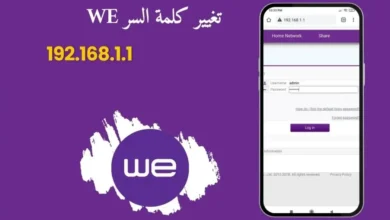
التعرف على عنوان IP: عادةً ما يكون عنوان IP لجهاز التوجيه هو 192. 168. 1. 1 أو 192. 168. 0. 1. يمكنك العثور على هذا العنوان في دليل المستخدم الخاص بجهازك أو على الملصق الموجود في أسفل الوحدة.
فتح المتصفح: استخدم أي متصفح على هاتفك (مثل Chrome أو Safari) وأدخل عنوان IP في شريط العناوين.
تسجيل الدخول: ستظهر لك صفحة تسجيل الدخول، حيث يجب إدخال اسم المستخدم وكلمة المرور (غالبًا ما يكونان “admin” كل منهما إذا لم يتم تغييره).
إدارة الإعدادات: بمجرد تسجيل الدخول، ستتمكن من الوصول إلى كافة إعدادات جهاز التوجيه، بما في ذلك تحديث كلمة مرور الواي فاي وإدارة الأجهزة المتصلة ورصد أداء الشبكة.
الميزات المتاحة من خلال واجهة التحكم في الجهاز
- تغيير كلمة مرور الواي فاي: يمكن تحديث كلمة مرور الشبكة بكل سهولة.
- إدارة الأجهزة المتصلة: يمكنك الاطلاع على جميع الأجهزة المتصلة بالشبكة ومنع أي جهاز غير مألوف.
- إعدادات الأمان: يمكنك تفعيل التشفيرات المختلفة (مثل WPA3) لحماية الشبكة من الهجمات.
- إعادة تشغيل الجهاز: يمكنك إعادة تشغيل جهاز التوجيه باستخدام واجهة الإدارة.
- تحديث البرنامج الثابت: تحقق من توفر تفاصيل تحديث البرنامج وثبته من أجل تحسين أداء الجهاز.
نصائح لاستخدام واجهة التحكم في جهاز التوجيه عبر الهاتف
- استخدام متصفح فعال: تأكد من استخدام متصفح حديث وسريع لتحسين التجربة.
- تجنب الشبكات العامة: لا تقم بالوصول إلى واجهة التحكم باستخدام شبكات Wi-Fi عامة للحماية من الاختراقات.
- حفظ التعديلات: عندما تقوم بأي تغييرات، تأكد من حفظ الإعدادات قبل مغادرة الواجهة.
يمكن لبعض أجهزة التوجيه أن تسمح لك بالتحكم في الجهاز عبر البريد الإلكتروني، وهو خيار مفيد إذا كنت ترغب في إدارة الجهاز دون الحاجة إلى الاتصال به مباشرة. إليك كيفية استخدام هذه الخاصية:
إعداد التحكم عبر البريد الإلكتروني
تفعيل الخاصية على جهاز التوجيه:
- قم بتسجيل الدخول إلى واجهة الإدارة عبر المتصفح.
- ابحث عن خيار التحكم عبر البريد الإلكتروني في قسم الإعدادات المتقدمة.
- قم بتفعيل الخاصية وأدخل عنوان البريد الإلكتروني لإرسال الأوامر من خلاله.
- إرسال الأوامر عبر البريد الإلكتروني:
- افتح تطبيق البريد الإلكتروني على هاتفك.
- أرسل بريدًا إلى العنوان المعين في إعدادات جهاز التوجيه.
- اكتب الأمر المطلوب تنفيذه في نص الرسالة، على سبيل المثال:
- ادة تشغيل الراوتر:
reboot
- تغيير كلمة مرور Wi-Fi:
set wireless password "new password"
مزايا استخدام التحكم عبر البريد الإلكتروني
- سهولة الاستخدام: يمكنك التحكم في الجهاز ببساطة عبر إرسال بريد إلكتروني.
- التحكم عن بُعد: يمكنك إرسال الأوامر من أي موقع دون الحاجة للاتصال بالشبكة مباشرة.
- عدم الحاجة إلى برامج إضافية: كل ما تحتاجه هو تطبيق البريد الإلكتروني على هاتفك.
- – نصائح لاستخدام التحكم عبر البريد الإلكتروني لجهاز التوجيه
- تأمين حساب البريد الإلكتروني: تأكد من أن حساب البريد الإلكتروني مؤمن بكلمة مرور قوية.
- تفعيل خاصية التشفير: إذا كان جهاز التوجيه يدعم تشفير البريد، فعليك تفعيله لتعزيز الأمان.
- فحص الأوامر: قبل أن تعتمد على هذه الطريقة، تأكد من اختبار الأوامر للتحقق من فعاليتها وسلامتها.
من خلال هذا الشرح المفصل، يمكنك استيعاب كيفية استخدام بروتوكولات Telnet وSSH بالإضافة إلى التحكم عبر البريد الإلكتروني للتحكم في الراوتر من هاتفك بكفاءة. إذا كنت بحاجة لمزيد من المعلومات أو توضيح لأي نقطة، فلا تتردد في طرح أسئلتك!
التحكم في الراوتر عبر الهاتف باستخدام الرسائل النصية
بعض أجهزة الراوتر توفر إمكانية التحكم من الهاتف بواسطة إرسال أوامر عبر الرسائل النصية. تعتبر هذه الطريقة ملائمة لإدارة الراوتر بدون الحاجة إلى اتصال بالإنترنت. فيما يلي تفاصيل إضافية حول كيفية استخدام هذه الميزة:
– كيفية تفعيل التحكم عبر الرسائل النصية
تفعيل الخيار على جهاز الراوتر:
- قم بالدخول إلى واجهة إدارة الجهاز عبر متصفح الإنترنت.
- ابحث عن خيار التحكم عبر الرسائل النصية ضمن قسم الإعدادات المتقدمة.
- قم بتفعيل الخيار وأدخل رقم الهاتف المخصص لإرسال الأوامر.
إرسال الأوامر عبر الرسائل النصية
- افتح تطبيق الرسائل في هاتفك.
- أرسل رسالة نصية إلى الرقم الذي حددته في إعدادات جهاز الراوتر.
- اكتب الأمر المطلوب تنفيذه في نص الرسالة، مثل:
- إعادة تشغيل الراوتر:
reboot
- تغيير كلمة مرور Wi-Fi:
set wireless password "new password"
مزايا التحكم في الراوتر عبر الهاتف باستخدام الرسائل النصية
- سهولة الاستخدام: يمكنك إدارة جهاز الراوتر ببساطة من خلال رسالة نصية.
- التحكم عن بعد: يمكنك إرسال الأوامر من أي موقع دون الحاجة إلى اتصال بالإنترنت.
- عدم الحاجة لتطبيقات إضافية: تحتاج فقط إلى تطبيق الرسائل في هاتفك.
نصائح لاستخدام التحكم في الراوتر من الهاتف عبر الرسائل النصية
- تأمين الهاتف: تأكد من حماية هاتفك بكلمة مرور قوية.
- تفعيل التشفير: في حال كان جهاز الراوتر يدعم تشفير الرسائل النصية، قم بتفعيل هذه الميزة لزيادة الأمان.
- فحص الأوامر: قبل الاعتماد على البرمجيات المستخدمة، تحقق من سلامة الأوامر وسرعة تنفيذها.
التحديات في التحكم في الراوتر عبر الهاتف
بالرغم من الفوائد التي يوفرها التحكم في الراوتر من الهاتف، إلا أن هنالك بعض التحديات المحتملة. إليك نظرة أعمق على هذه العقبات وكيفية تجاوزها:
التحديات الشائعة في طرق التحكم في الراوتر من الهاتف
صعوبة الوصول إلى الإعدادات المتقدمة:
الوصف: بعض التطبيقات لا تتيح الوصول الكامل لجميع إعدادات الراوتر.
الحل: استخدم واجهة الإدارة عبر المتصفح للحصول على الوصول إلى الإعدادات المتقدمة.
مشاكل في الاتصال:
الوصف: قد تعاني من مشكلات في الاتصال بجهاز الراوتر، خاصة عند محاولة الوصول إليه من خارج الشبكة المحلية.
الحل: تأكد من اتصال الراوتر بالإنترنت واستخدم الإعدادات الصحيحة للوصول عن بُعد.
أمان الشبكة:
الوصف: التحكم بالراوتر من الهاتف يمكن أن يُعرض الشبكة لخطر الاختراق إذا لم يتم تأمينها بشكل كاف.
الحل: استخدم كلمات مرور معقدة، ونفذ التشفير، وتجنب الاتصال بجهاز الراوتر عبر شبكات الواي فاي العامة.
توافق التطبيقات:
الوصف: بعض التطبيقات قد لا تكون متوافقة مع جميع أنواع أجهزة الراوتر.
الحل: تأكد من توافق التطبيق المستخدم مع جهاز الراوتر لديك.
كيفية تجاوز التحديات
- اختيار تطبيقات موثوقة: انتقِ تطبيقات معروفة وموثوق بها لإدارة الراوتر.
- تأمين الاتصال: استخدم كلمات مرور قوية ونفذ التشفير.
- تحديث البرمجيات: اهتم بتحديث برمجيات الراوتر والتطبيقات بشكل دوري لضمان الأداء والأمان.
- فحص الاتصال: تأكد من اختبار الاتصال بالجهاز لضمان عمله بكفاءة.
إرشادات عامة لإدارة الراوتر من الهاتف
- فهم الإعدادات: اطلع على جميع إعدادات الراوتر وطرق تعديلها.
- استغلال أدوات التحليل: تابع الأداء وحل المشكلات من خلال استخدام أدوات تحليل الشبكة.
- طلب الدعم: لا تتردد في طلب المساعدة من المتخصصين أو خدمة العملاء عند مواجهة أي صعوبات.
بهذا الشكل، ستتمكن من فهم كيفية التعامل مع برامج الطرف الثالث والتغلب على التحديات التي قد تظهر أثناء إدارة الراوتر من الهاتف، وإذا كنت بحاجة للتوضيح أو مزيد من المعلومات، فلا تتردد في السؤال!
طرق التحكم في الراوتر من الهاتف يعد أداة فعالة توفر للمستخدمين المرونة لإدارة شبكاتهم بسلاسة. سواء كنت تفضل التطبيقات الرسمية، أو الدخول عبر المتصفح، أو حتى استعمال الأوامر الصوتية، فإن الخيارات متعددة وتناسب مختلف المستخدمين. من خلال اتباع الممارسات السليمة وتأمين الاتصال، يمكنك الاستفادة القصوى من هذه المزايا لتعزيز تجربتك مع الإنترنت.
اقرأ ايضاً :كيفية تغيير كلمة مرور راوتر وي WE لحماية شبكتك من الاختراق 2026
الأسئلة الشائعة حول طرق التحكم في الراوتر من الهاتف
1. هل يمكنني التحكم في الراوتر من الهاتف وأنا خارج المنزل؟
نعم، تدعم أجهزة الراوتر الحديثة (مثل موديلات TP-Link و Huawei لعام 2026) ميزة “التحكم السحابي” (Cloud Management). بمجرد ربط الراوتر بحسابك الشخصي على تطبيق الشركة، يمكنك مراقبة الشبكة، وحظر الأجهزة، وإطفاء الواي فاي من أي مكان في العالم عبر بيانات الهاتف.
2. ما هو أفضل تطبيق لمعرفة من يسرق الواي فاي من الهاتف؟
بالإضافة إلى التطبيقات الرسمية للراوتر، يعد تطبيق Fing (المتوفر للأندرويد والآيفون) الأداة الأفضل والأسرع لعمل فحص (Scan) للشبكة، حيث يظهر لك أسماء الهواتف والكمبيوترات المتصلة، وعناوين الـ IP والـ Mac Address الخاصة بها بدقة.
3. صفحة الراوتر لا تفتح على متصفح الهاتف، ما الحل؟
تأكدي من إيقاف تشغيل “بيانات الهاتف” (Mobile Data) والاعتماد فقط على اتصال الواي فاي. تأكدي أيضاً من كتابة الرقم في شريط العناوين بالأعلى وليس في مربع بحث جوجل، وإذا لم ينجح الأمر جربي كتابة الرابط مع إضافة صيغة الأمان كالتالي: [https://192.168.1.1](https://192.168.1.1).
4. كيف يمكنني إخفاء شبكة الواي فاي لحمايتها باستخدام الهاتف؟
ادخلي إلى صفحة الراوتر عبر المتصفح، وانتقلي إلى إعدادات الـ WLAN أو Wireless، وابحثي عن خيار يسمى Hide SSID أو Visibility Status وقومي بتفعيل خيار الإخفاء (Hide) ثم اضغطي على Save.
5. هل تختلف خطوات التحكم حسب نوع الهاتف (آيفون أو أندرويد)؟
لا، الطرق واحدة تماماً. المتصفحات (Safari أو Chrome) تعمل بنفس الآلية لفتح صفحة التحكم الرقمية، كما أن التطبيقات الرسمية للشركات مثل TP-Link و Huawei متوفرة مجاناً على متجر “بلاي ستور” ومتجر “آب ستور” بنفس الواجهات والخصائص.