دليل فرمتة الهاتف وإعادة تعيين بيانات المصنع 2026. خطوة بخطوة
كيف تقومين بمسح بيانات هاتفك (أندرويد وآيفون) بأمان ودون فقدان ملفاتك الهامة؟


اليوم سنتناول موضوعين هامين فرمتة الهاتف وإعادة تعيين بيانات المصنع في أجهزة الأندرويد سواء كانت حديثة أو قديمة، بغض النظر عن نظام التشغيل أو نوع الجهاز، مثل سامسونج أو آيفون أو بيكسل أو هواوي وغيرها من أجهزة الاتصال.
من الجدير بالذكر أن فرمتة الهاتف تعني حذف كافة البيانات بما في ذلك الصور والفيديوهات والرسائل وأرقام الهواتف والحسابات وكل شيء آخر. هناك خيار لاستعادة ضبط المصنع يتضمن خيارات لتخزين البيانات أو حذفها، ويجب أن نكون دقيقين أثناء اتخاذ هذا القرار.
فرمتة الهاتف وإعادة تعيين بيانات المصنع
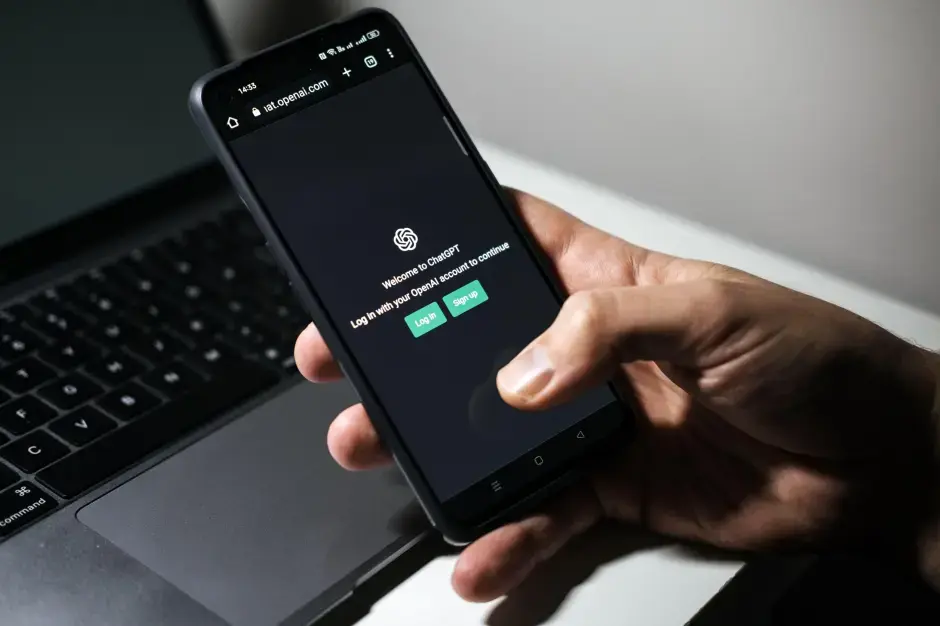
يمكنك تنفيذ الفرمتة بشكل كامل من خلال الإعدادات، ولكن ينبغي أن تتأكد تماماً من هذا الخيار لأنه يؤدي إلى محو جميع البيانات وإعادة الهاتف إلى حالته الأصلية كما كان عند شراءه. قد تتساءل عن الأسباب التي تدفع البعض لعمل فورمات نهائي للهاتف. هناك عدة حالات تتطلب ذلك، مثل:
- – الشك في وجود فيروس.
- – ظهور إعلانات غير معروفة.
- – امتلاء سعة التخزين.
- – بطء الهاتف وتكرار التوقف.
- – رغبة في بيع الهاتف ومسح المعلومات.
هذه أمثلة على الحالات التي تستدعي القيام بالفورمات، ورغم توفر حلول لبعض المشكلات، إلا أن الفرمتة يعد الخيار الأكثر سهولة.
طريقة فرمتة هاتف سامسونج
إليك خطوات فورمات هاتف سامسونج الذي يعمل بنظام أندرويد 13 و14:
- – انتقل إلى الإعدادات التي تكون في شكل أيقونة سنّ لتحميل.
- – اختر “الإدارة العامة”.
- – ثم اختر “إعادة الضبط”.
- – اضغط على “إعادة تعيين بيانات المصنع”.
بعد ذلك، عليك متابعة التعليمات، ومن الضروري التأكد من شحن الهاتف بشكل كافٍ لضمان نجاح العملية. الهاتف سيعيد التشغيل، والوقت المستغرق يختلف حسب الطراز، وعادة ما يستغرق حوالي 5 دقائق.
استعادة ضبط المصنع دون حذف البيانات
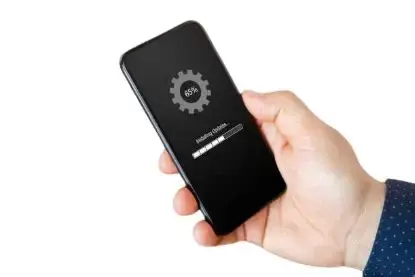
يستفسر العديد عن كيفية استعادة ضبط المصنع دون فقدان البيانات الشخصية، حيث يرغبون في إعادة الهاتف إلى حالته السابقة دون التخلي عن الصور أو أرقام الهواتف المخزنة.
لكن يجب التنويه إلى أن التخلص من الفيروسات أو التطبيقات المزعجة لن يحدث، لأن الإعادة ستكون ضمن الإعدادات فقط ولن تشمل التطبيقات. يمكن استعادة ضبط المصنع باتباع الخطوات التالية:
- – افتح إعداد الهاتف.
- – اختر “الإدارة العامة”.
- – انقر على “إعادة الضبط”.
ثم، في إصدارات أندرويد 13 أو 14، اختر “إعادة ضبط كافة الإعدادات”، وفي الأجهزة القديمة مثل أندرويد 10 أو أقل، اختر “إرجاع الضبط”. ولإتمام العملية، اضغط على “مسح الكل”.
إذا كان لديك كلمة مرور أو نمط، سيتطلب منك الهاتف إدخالها، لذا كن متأكداً من معرفتها جيداً.
ملاحظة هامة: تأكد من معرفتك لكلمة مرور حساب البريد الإلكتروني المخزن على الهاتف قبل القيام بالفورمات أو استعادة ضبط المصنع، حيث قد يطلب منك تسجيل الدخول. كما يجب التنويه بأن الإجراءات السابقة تشمل الذاكرة الداخلية فقط ولا تطال البيانات المخزنة على بطاقة الذاكرة الخارجية. من المستحسن إزالة بطاقة الذاكرة ومسح أي تطبيقات مثبتة عليها، إن وجدت.
طريقة فرمتة آيفون
وسوف نشارككم طريقة عمل فورمات لأجهزة الآيفون، وهي سهلة عبر الخطوات التالية:
- – افتح الإعدادات.
- – انقر على الحساب.
- اضغط على خيار تسجيل الخروج، وقبل ذلك تأكد من إلغاء تفعيل خيار إيجاد هاتفي إذا كان مفعلًا، ثم قم بتسجيل الخروج.
- ننتقل إلى الإعدادات مرة أخرى، ثم نختار خيار عام، ومن ثم نبحث عن إعادة الضبط.
- الآن نختار خيار مسح كل المحتويات.
- وأخيرًا، نختار حذف الهاتف.
سيمر الهاتف بمراحل شبيهة بتلك التي تمر بها أنواع الهواتف الأخرى، لذا تأكد من أنك تتذكر كلمة مرور الهاتف التي قد تطلب منك. كما يجب أن تكون متحليًا بالصبر، حيث سيأخذ الهاتف بعض الوقت لمسح البيانات وإكمال عملية إعادة الضبط، لذا لا تقم بإيقاف التشغيل بصورة عشوائية.
تحدثنا عن مجموعة متنوعة من الطرق لفرمتة الهواتف والأجهزة، سواء كانت فرمتة شاملة أو مجرد إعادة ضبط للإعدادات. نود سماع آرائكم في التعليقات حول كيفية فرمتة جهازكم، ولا تنسوا متابعة موقع تكنو لايف لاستكشاف كل ما هو جديد في عالم التكنولوجيا الحديثة.
اقرأ ايضاً :إطالة عمر بطارية الهاتف 2026. دليل شامل لحل مشكلة استنزاف البطارية
الأسئلة الشائعة حول فرمتة الهاتف وإعادة تعيين بيانات المصنع
1. هل الفرمتة تحذف الصور والأسماء نهائياً؟
نعم، عملية إعادة تعيين بيانات المصنع تقوم بمسح شامل لكافة الملفات والتطبيقات والصور والأسماء المخزنة على الذاكرة الداخلية للهاتف، لذا النسخ الاحتياطي ضرورة قصوى.
2. نسيت رمز القفل، كيف يمكنني فرمتة الهاتف؟
في هذه الحالة، يمكنكِ استخدام الأزرار الخارجية (Hard Reset). بالنسبة للأندرويد، يتم ذلك عبر الضغط على (زر التشغيل + زر رفع الصوت) للدخول لوضع Recovery Mode واختيار “Wipe Data”. أما الآيفون، فيتطلب توصيله بجهاز كمبيوتر واستخدام برنامج iTunes أو Finder.
3. هل تحذف الفرمتة البيانات من شريحة الذاكرة (SD Card)؟
عادةً لا، الفرمتة تستهدف الذاكرة الداخلية فقط. ولكن في بعض هواتف الأندرويد، يظهر خيار إضافي يسألكِ إذا كنتِ ترغبين في مسح وحدة التخزين الخارجية أيضاً.
4. جهازي بطيء جداً، هل الفرمتة هي الحل؟
نعم، الفرمتة هي الحل الجذري لمشاكل البطء والتعليق الناتجة عن تراكم ملفات الكاش (Cache) أو الأخطاء البرمجية في النظام، فهي تعيد الهاتف لحالته الأصلية كما لو كان جديداً.
5. هل الفرمتة تزيل الفيروسات؟
في أغلب الحالات، نعم. الفرمتة تمسح كافة الملفات البرمجية بما فيها التطبيقات الضارة. ولكن في حالات نادرة جداً، قد تكون هناك فيروسات متطورة استهدفت “جذر النظام” (Root)، وهنا قد يحتاج الأمر لإعادة تثبيت السوفت وير كاملاً.